Hvidbalance på mobilen – undgå gule og blå produktbilleder
Kort svar: Hvidbalance afgør, om hvid ser hvid ud på billedet. Gule eller blå billeder skyldes oftest blandet lys. Brug kun én type lys, og ret hvidbalancen bagefter ved at klikke på noget hvidt i redigeringsappen.
Faktaboks
- Sværhedsgrad: Begynder
- Udstyr: Hvidt eller gråt kort, kun én type lys
- Indstillinger: Fast hvidbalance – ca. 5000-5600 K med dagslys-LED; sluk loftslys
- Budget: Se færdige udstyrspakker
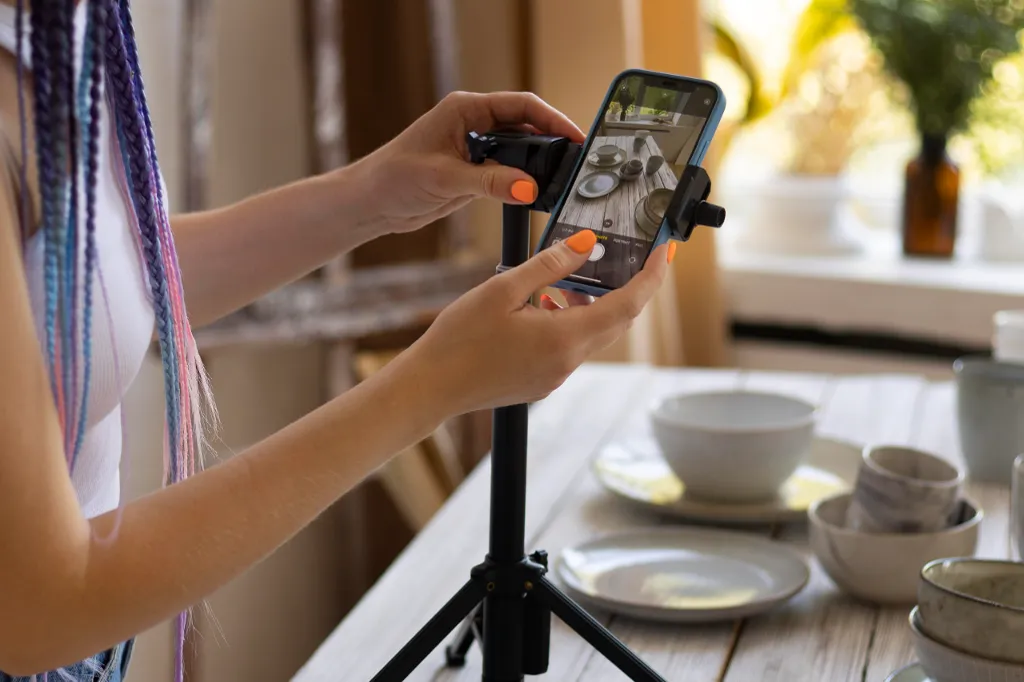
[MANGLER: dit eget udstyr og pris for opstillingen + et “bag kameraet”-foto af opstillingen ved siden af det færdige billede]
Forkerte farver er en af de hyppigste grunde til returvarer, fordi kunden får noget andet, end hun så. Guiden hører til produktfoto med mobilen.
Hvorfor bliver billederne gule eller blå?
Lys har forskellig farvetemperatur. Glødepærer og mange loftslamper er varme og gule. Skygge og overskyet vejr er kolde og blå. Kameraet prøver at gætte, men gætter ofte forkert, når lyset er blandet.
| Lyskilde | Typisk farve |
|---|---|
| Varm loftslampe | Gul / orange |
| Dagslys ved vindue | Neutral |
| Skygge, overskyet | Blålig |
| Foto-LED (ca. 5000-5600 K) | Neutral |
Sådan undgår du problemet
- Sluk loftslyset, når du bruger dagslys eller fotolamper.
- Brug lamper med samme farvetemperatur.
- Lås hvidbalancen i Pro-tilstand på Android.
- Læg et hvidt eller gråt kort i første billede som reference.
Sådan retter du hvidbalancen bagefter
- iPhone Fotos: Redigér → Varme og Farvetone.
- Lightroom Mobile: Farve → pipetten → klik på noget, der skal være hvidt eller gråt.
- Android Galleri: Redigér → Justering → Temperatur.
Lightroom kan kopiere rettelsen til alle billeder fra samme serie. Se presets.
Et hvidbalancekort koster næsten ingenting og gør det let at ramme samme farver på hvert billede. Et stykke hvidt printerpapir kan bruges i en snæver vending.
Læs også lys til produktfoto.