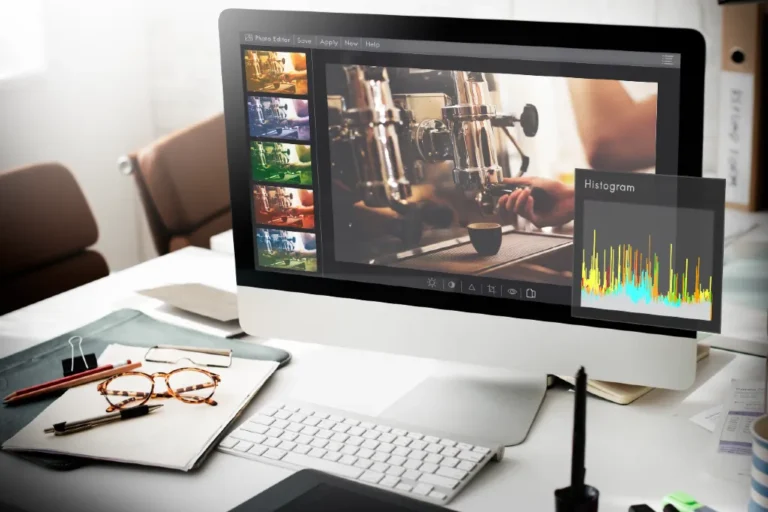
Redigér et produktbillede trin for trin (gratis)
Kort svar: Redigér i denne rækkefølge: beskær og ret op, hvidbalance, eksponering, højlys og skygger, kontrast, fjern støv, let skarphed og til sidst eksport i rigtig størrelse. Det kan gøres gratis i mobilens egen app eller Lightroom Mobile.
Faktaboks
- Sværhedsgrad: Begynder
- Udstyr: Mobilens Fotos-app eller Lightroom Mobile
- Indstillinger: Beskær → hvidbalance → eksponering → højlys/skygger → kontrast → støv → skarphed → eksport
- Budget: Se færdige udstyrspakker
[MANGLER: dit eget udstyr og pris for opstillingen + et “bag kameraet”-foto af opstillingen ved siden af det færdige billede]
Guiden hører til billedredigering.
[MANGLER: eget foto – før og efter-billede af samme produkt efter de 8 trin]
De 8 trin
- Beskær og ret op. Brug gitteret. Produktet skal fylde det meste af billedet.
- Hvidbalance. Klik med pipetten på noget hvidt eller gråt. Se hvidbalance.
- Eksponering. Gør billedet lyst, men uden at hvide områder mister detaljer.
- Højlys og skygger. Sænk højlys, løft skygger en smule.
- Kontrast. Lidt mere kontrast giver “pop” – overdriv ikke.
- Fjern støv. Brug pletfjerner på synlige prikker og fnug.
- Skarphed. Lidt skarphed – mest på detaljer.
- Eksportér. Rigtig størrelse og format. Se billedstørrelser.
Hvor finder jeg værktøjerne?
| Trin | iPhone Fotos | Lightroom Mobile |
|---|---|---|
| Beskær | Beskær | Beskær |
| Hvidbalance | Varme / Farvetone | Farve → Pipette |
| Lys | Eksponering, Højlys, Skygger | Lys |
| Støv | Rens (nyere iOS) | Retoucher |
Når et billede ser godt ud, så gem indstillingerne som preset. Så tager de næste billeder få sekunder. Se presets.